
Como criar e-mail corporativo com Zoho Mail
Introdução
Para empresas de qualquer tamanho que estão na internet, é importante ter um e-mail corporativo com domínio personalizado, algo como suporte@meudominio.com.
Esse tipo de e-mail é visto como mais profissional por parte da empresa, ressalta a confiança para clientes, fornecedores e entre outros.
Além disso, com o e-mail corporativo é possível realizar separação de e-mails por setores, como suporte, financeiro, comercial, garantindo que cada pessoa responsável receba o e-mail correto.
Como criar o e-mail corporativo
Existem diversos provedores de e-mail no mercado, como Google, Microsoft e entre outros. E o Zoho Mail é uma opção principalmente pelo baixo custo.
A Zoho é uma grande empresa que conta com outras ferramentas além do e-mail como Cofre de senhas, CRM, Software para suporte técnico e entre outras, todas focadas em utilização por empresas.
Com isso é uma boa alternativa principalmente para uma empresa que está começando a vida digital.
Para criar essa estrutura tem algumas etapas:
- Criar de conta no Zoho Mail
- Verificar domínio
- Configurar caixa de e-mail
- Configurar DNS (MX, SPF e DKIM)
- Testar funcionamento
Criar conta no Zoho Mail
Para criar a conta, é ideal ter um domínio contratado para sua empresa, no exemplo aqui vou utilizar meudominio.com. Se não tiver, é possível fazer a compra de domínio pelo painel da Zoho.
Com isso é possível acessar o link https://www.zoho.com/mail/ e na tela inicial é possível preencher os dados do formulário para criar o cadastro.
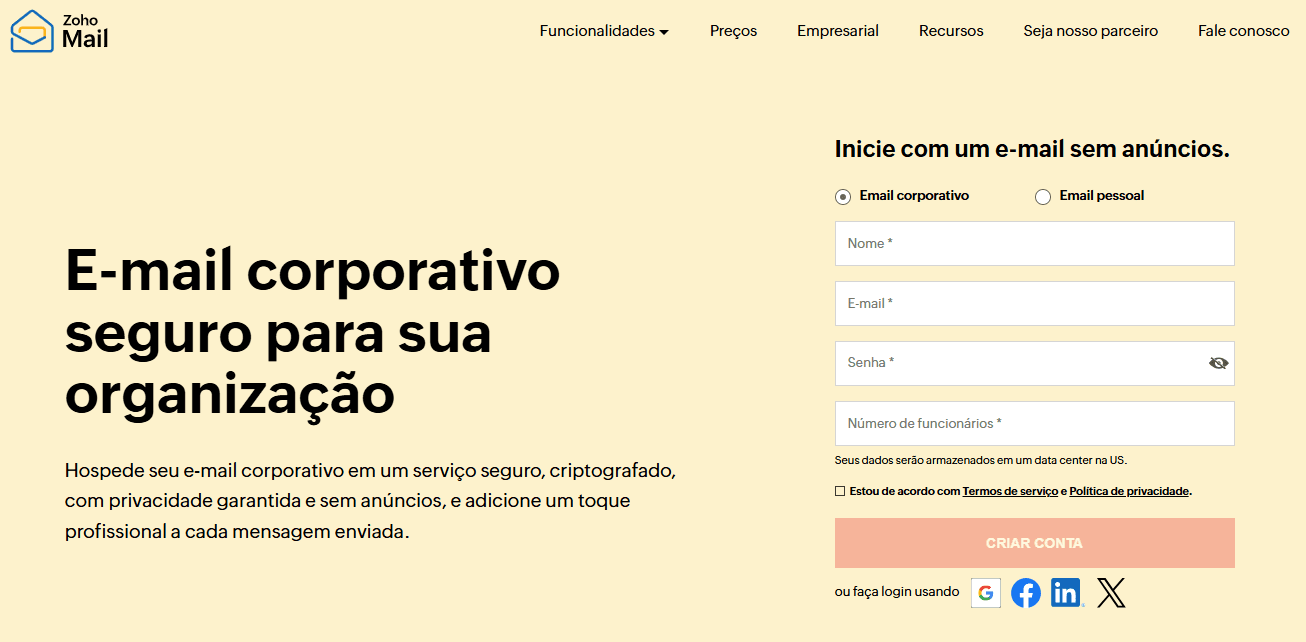
Depois de cadastrar, a ferramenta irá redirecionar para dentro da plataforma, para fazer as configurações iniciais, e na primeira etapa, caso já tenha o domínio registrado, selecione a opção que já tem domínio, caso contrário, selecione a opção de comprar domínio e siga o passo a passo indicado.
Ao selecionar que já tem domínio, prossiga colocando as informações do seu domínio e área de atuação da empresa.
Depois disso é possível ir no botão "Ir para o console de administrador" sem que precise finalizar as etapas de configuração por agora, é possível fazer isso posteriormente.
Verificar domínio
Ir no Menu > Domínios, já vai aparecer o domínio configurado e com a mensagem "Prova de propriedade ainda não realizada", clique sobre o domínio para ver as informações.
Irá aparecer a tela para verificar propriedade, e para fazer isso é preciso ir no local onde foi feito a compra do domínio como RegistroBR, Godaddy entre outros, ou então no local onde o DNS do domínio está sendo gerenciado, como por exemplo Coudflare.
Dentro do provedor que estiver gerenciando seu domínio, coloque um novo registo TXT com os dados que estão sendo exibidos dentro do painel da Zoho.
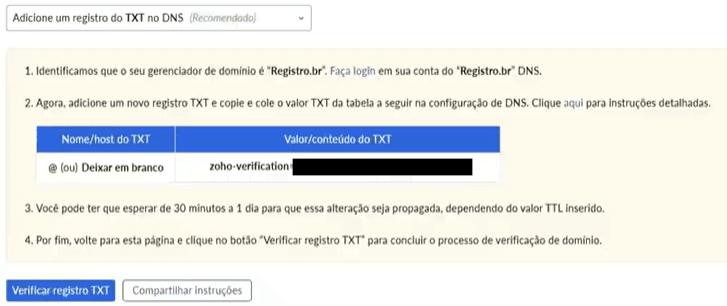
Após salvar a adição desse novo registro TXT volte no painel Zoho e clique no botão "Verificar registro TXT", essa etapa pode ser que demore um pouco, se não der certo de primeira, espere um pouco e verifique novamente, se passar de 1 dia e não tiver dado certo, ai vale verificar se as configurações foram feitas corretamente.
Configurar caixa de e-mail
Depois de verificar a propriedade, a Zoho vai te direcionar para a tela de criar a primeira caixa de e-mail.
Importante, esse e-mail será o do super administrador da conta, recomendo deixar esse primeiro e-mail como um de uso pessoal, com o seu nome e sobrenome, e criar posteriormente os e-mails por setor da empresa ou demais caixas de e-mail que queira.
Após configurar essa caixa a próxima etapa é para configurar grupos de e-mail, mas não é necessário fazer agora, pode pular ao próximo item.
Configurar DNS (MX, SPF e DKIM)
A próxima etapa será para configurar os mapeamentos de DNS, basicamente para dizer ao seu provedor que a Zoho e seus servidores irão cuidar do envio de e-mails.
Essa tela irá indicar os registros que precisam ser criados no provedor que está gerenciando seu domínio.

Para cada um desses itens apontados na imagem, crie os registros correspondentes dentro do seu provedor, os registros MX e TXT. Na Cloudflare por exemplo fica dessa forma:
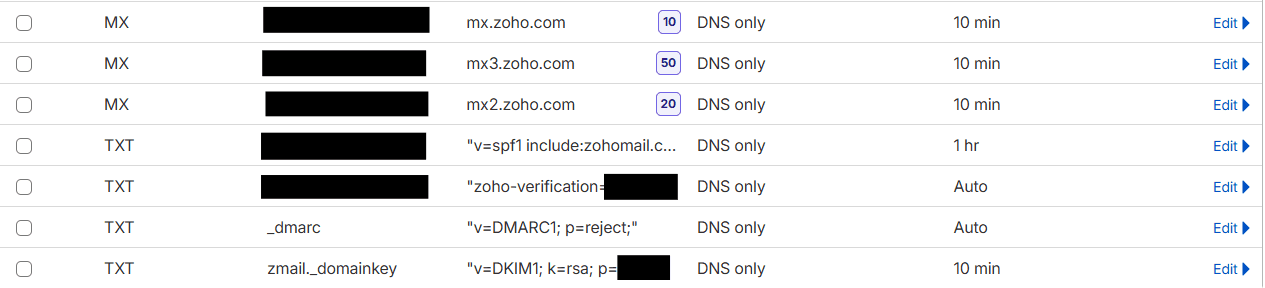
Com isso, o e-mail já está configurado para enviar e receber e-mails, porém essa configuração pode demorar um pouco para aplicar tudo e funcionar corretamente, cerca de até umas 5h.
Testar funcionamento
Para testar é possível acessar a caixa de e-mail por dentro do painel da Zoho no canto superior direito tem uma casa, ao passar o mouse em cima aparece o tooltip "Ir para a página inicial do Zoho Mail" ou acessando pelo link https://mail.zoho.com/zm/#mail/folder/inbox.
Dentro da caixa de entrada é possível escrever um novo e-mail para um destinatário, coloque algum outro e-mail seu, com alguma mensagem e fazer o envio, verifique no seu e-mail se chegou.
E faça o mesmo para o inverso, envie um E-mail, de uma outra conta sua, para o e-mail que acabou de criar e veja se chega.
É possível utilizar também uma ferramenta de verificação como a https://www.mail-tester.com.
Esse ferramenta cria um e-mail de destinatário para que você envie uma mensagem a esse e-mail, depois de enviar, você pode clicar no botão "Verifique sua pontuação", e a ferramenta irá te mostrar uma nota, indicando se está configurado tudo corretamente, se não estiver, verifique qual item faltou a configuração.
Se algo tiver faltado, como MX, DKIM, SPF, você pode ir em Domínios > Clicar no domínio > Configurações de e-mail, e acessar a opção correspondente para realizar a configuração individual.
Conclusão
Com essas etapas é possível realizar a configuração de um e-mail corporativo, atualmente a conta da Zoho Mail criado dessa forma é gratuita para até 5 contas.
As configurações exigem atenção para configurar, porque caso algo esteja errado, pode demorar para ver porque normalmente a propagação desse tipo de configuração demora um pouco, analise bem se todas as informações estão corretas antes de salvar.
Caso tenha alguma sugestão de melhoria nesse artigo, entre em contato comigo no Linkedln :)